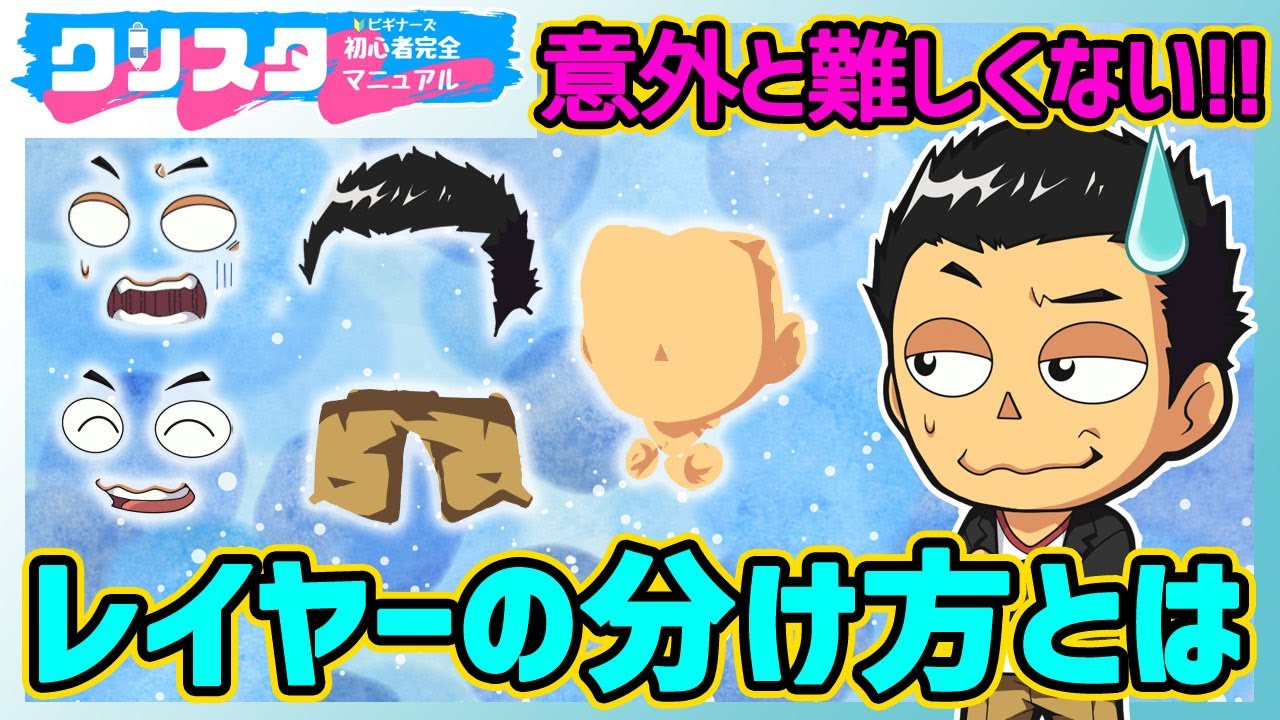
クリスタレイヤー分けコツ ワケ方はこれだけわかればもう大丈夫 Clip Studio Paint初心者向け Youtube
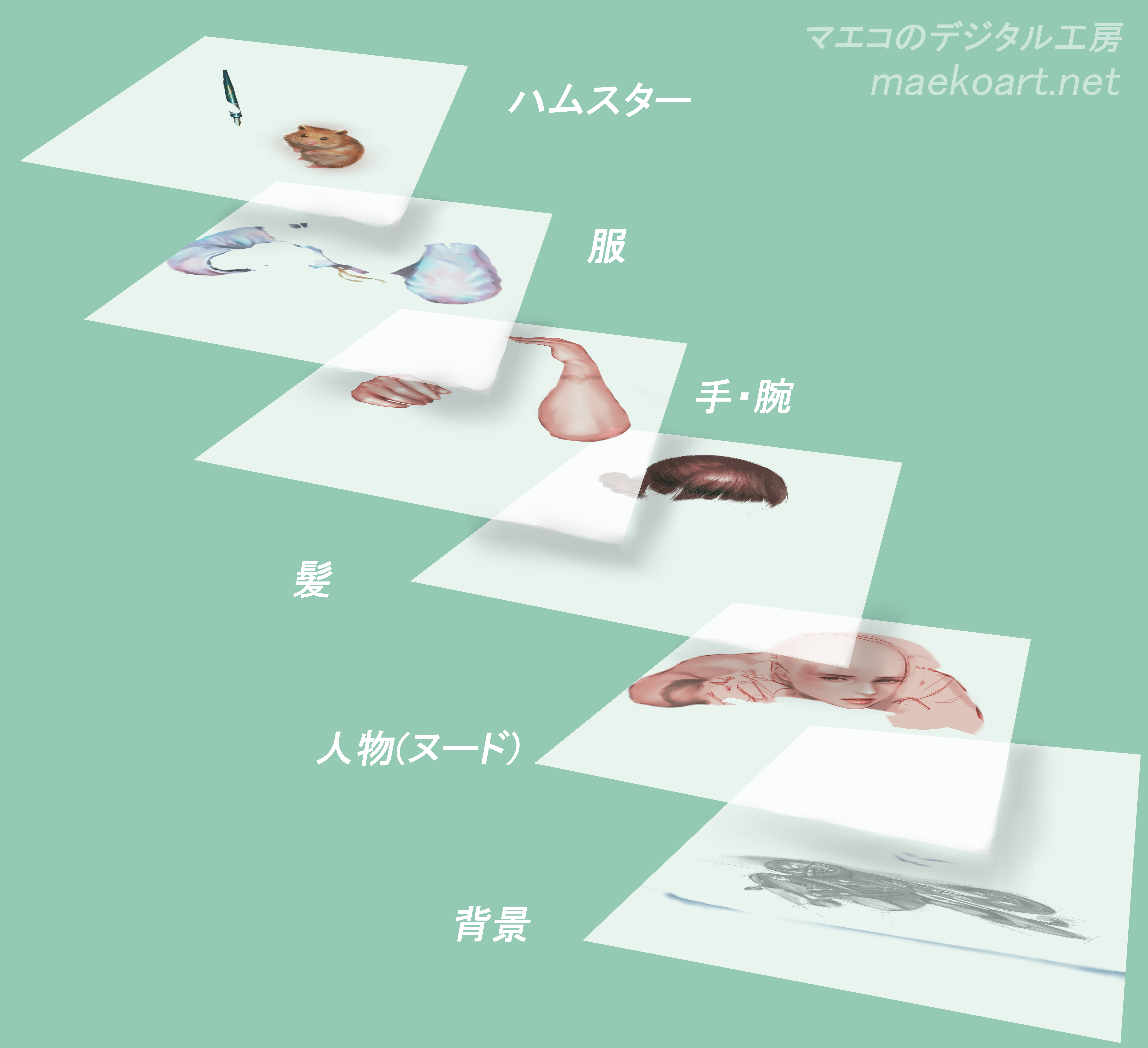
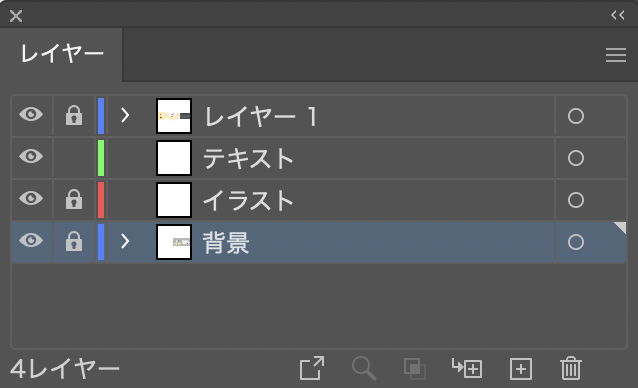
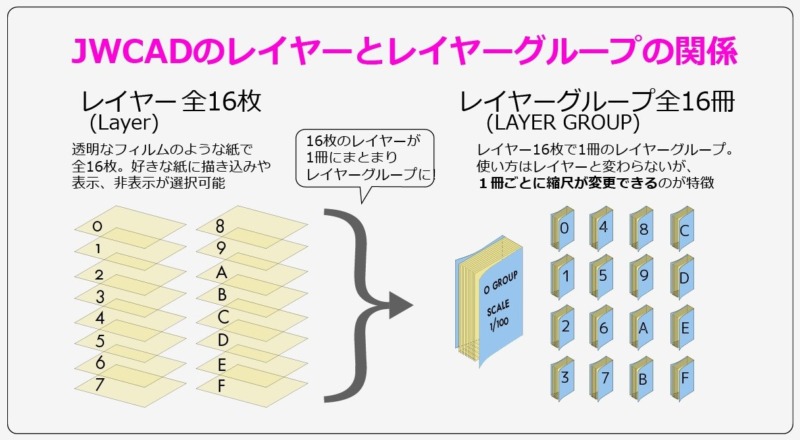
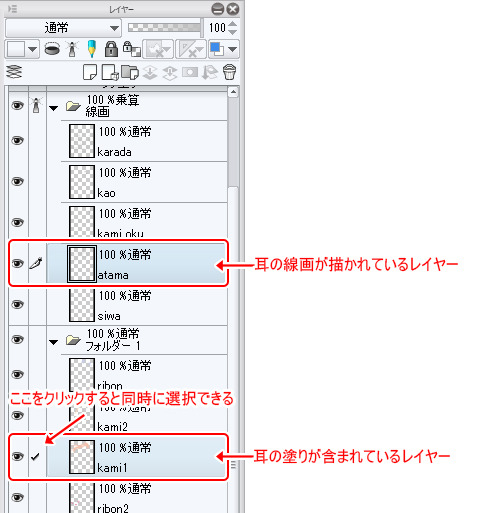
7/4/ フォトショップでイラストを描くならレイヤー機能を理解しよう レイヤーの概念 フォトショップで絵を描く上でさけて通れないのが「レイヤー」という考え方です。 簡単に言うと透明なフィルムを重ねるような感覚・・・なんですが4/4/ レイヤーを無限に分けて描き進めていると、「ここのパーツのレイヤーはどこにある? 」とか、「しまった! 違うレイヤーに描いていた! 」ということがわりと起こります。 ちなみに、クリスタはCtlrShiftクリック、PhotoshopはCtrl+クリックで描画範囲をクリックすると、対象のレイヤーを選択する機能はあります。 しかし、レイヤーを間違えるときは
イラスト レイヤー 分け方
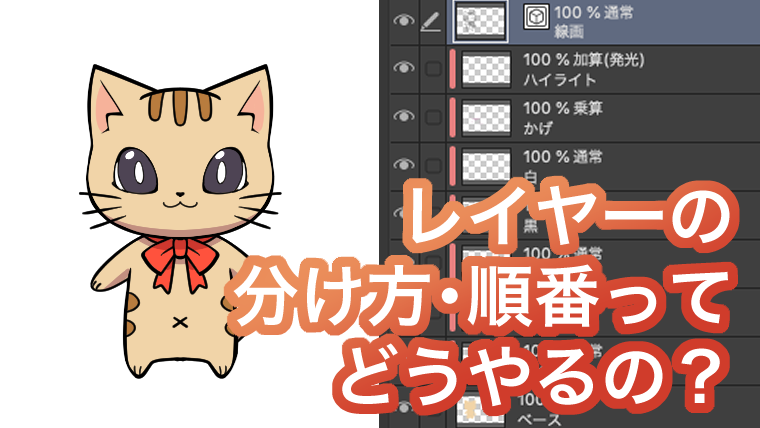
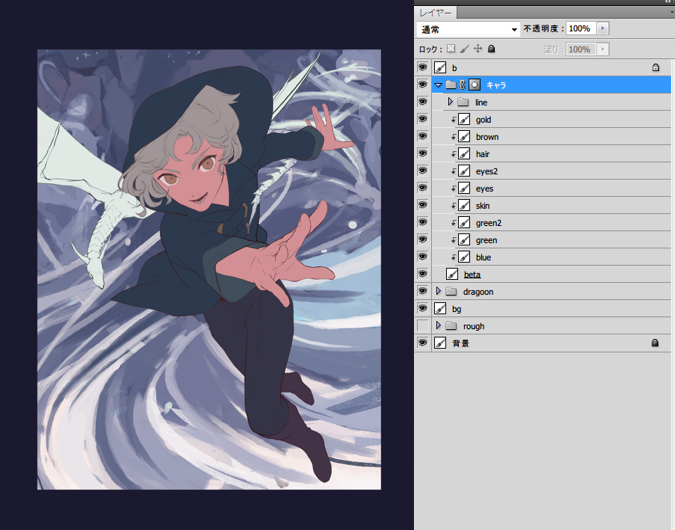
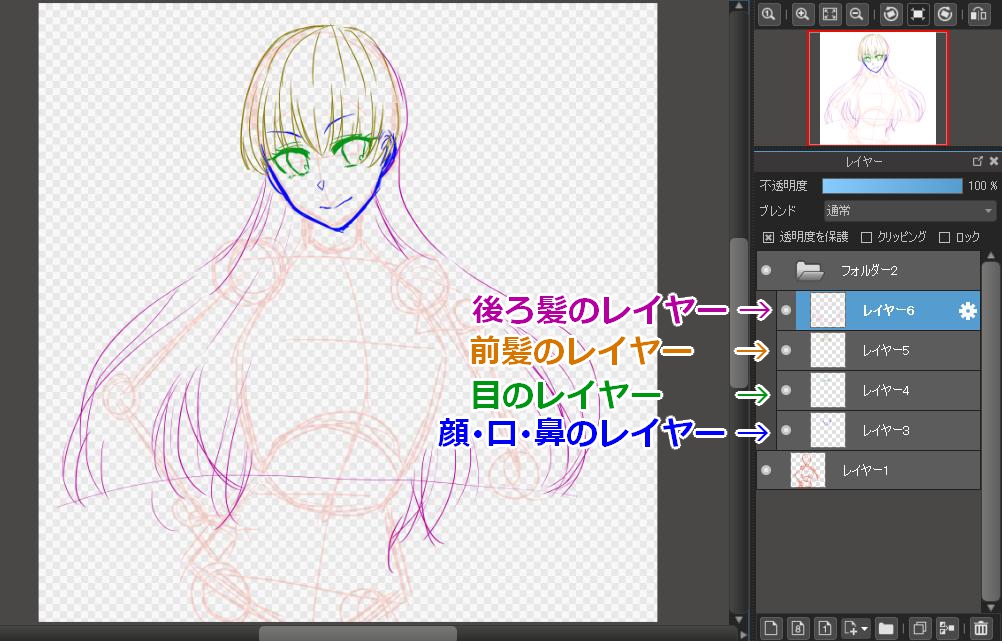
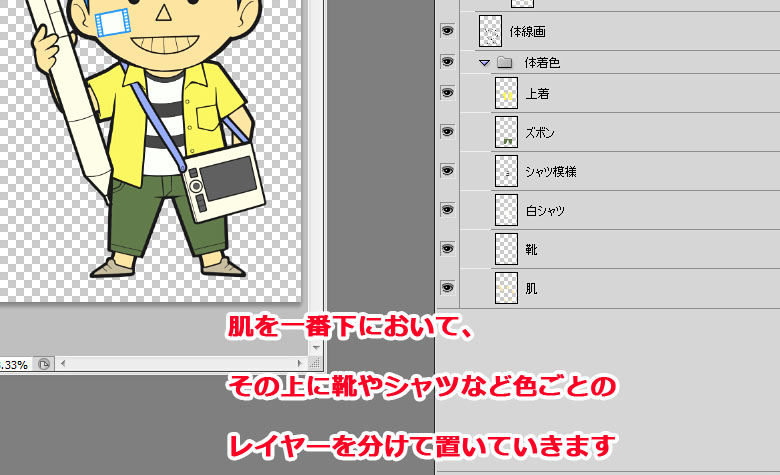
イラスト レイヤー 分け方-まとめ レイヤーを分けよう 今回の記事のメインは「 レイヤー分け 」についてです。 まずはどのような部分で分けているか、分けることによってどういう作業がしやすくなるかを説明しますね。1/2/22 レイヤーの『分け方』『重ね方』について 着色ではパーツごと(色ごと)に細かくレイヤーを分けていきます、つまり使う色の数だけレイヤーを重ねていきます。 たとえば絵の題材が人間キャラクターであれば、
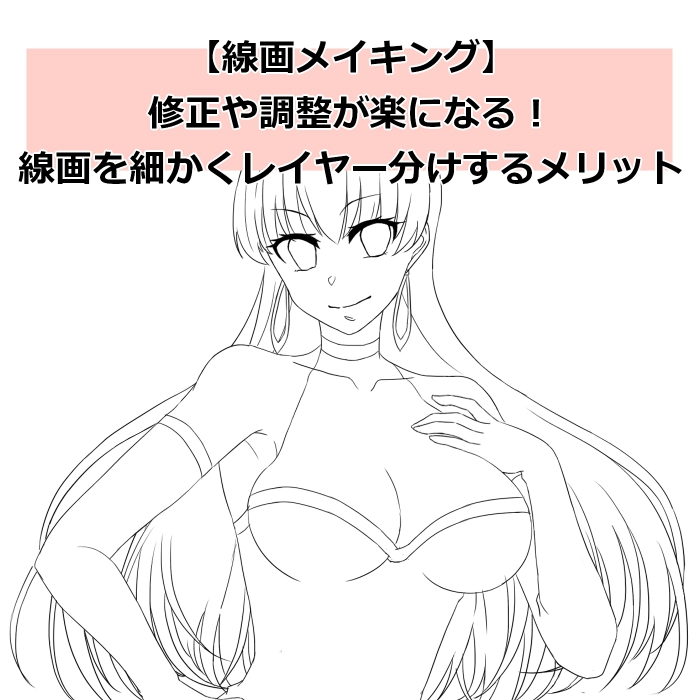
線画メイキング 修正や調整が楽になる 線画を細かくレイヤー分けするメリット メディバンペイント Medibang Paint
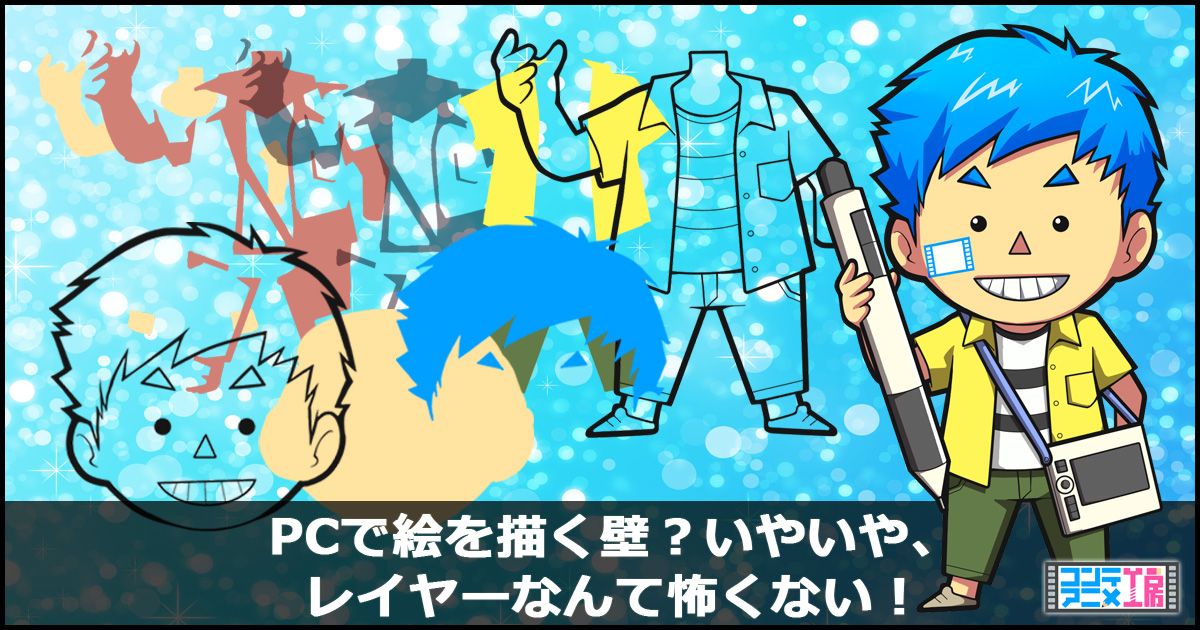
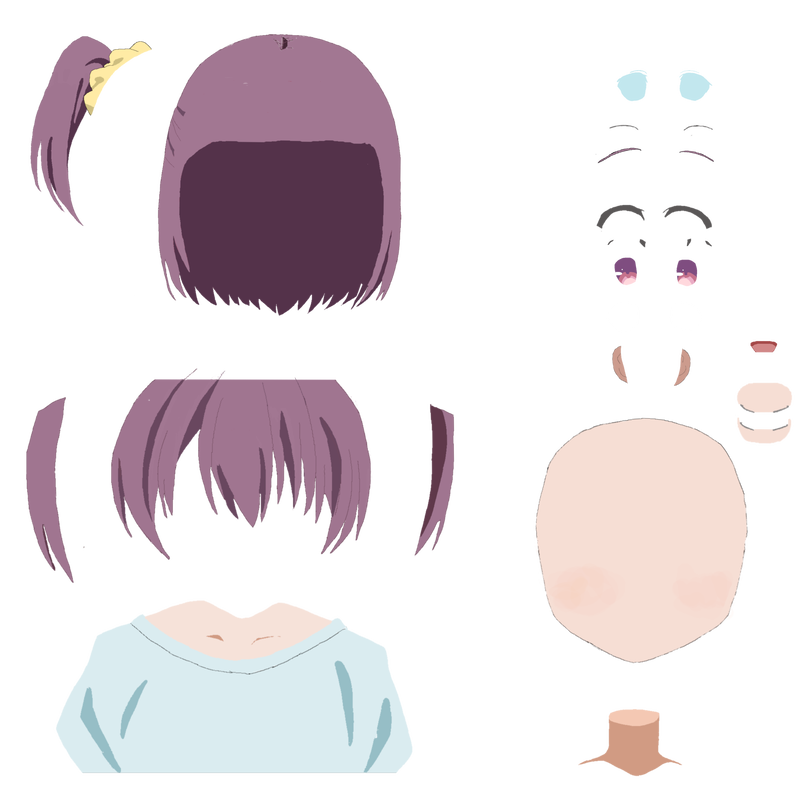
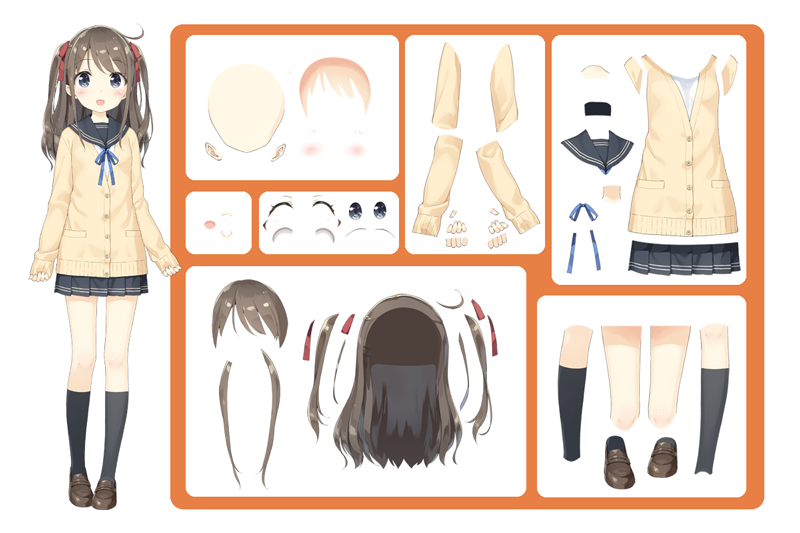
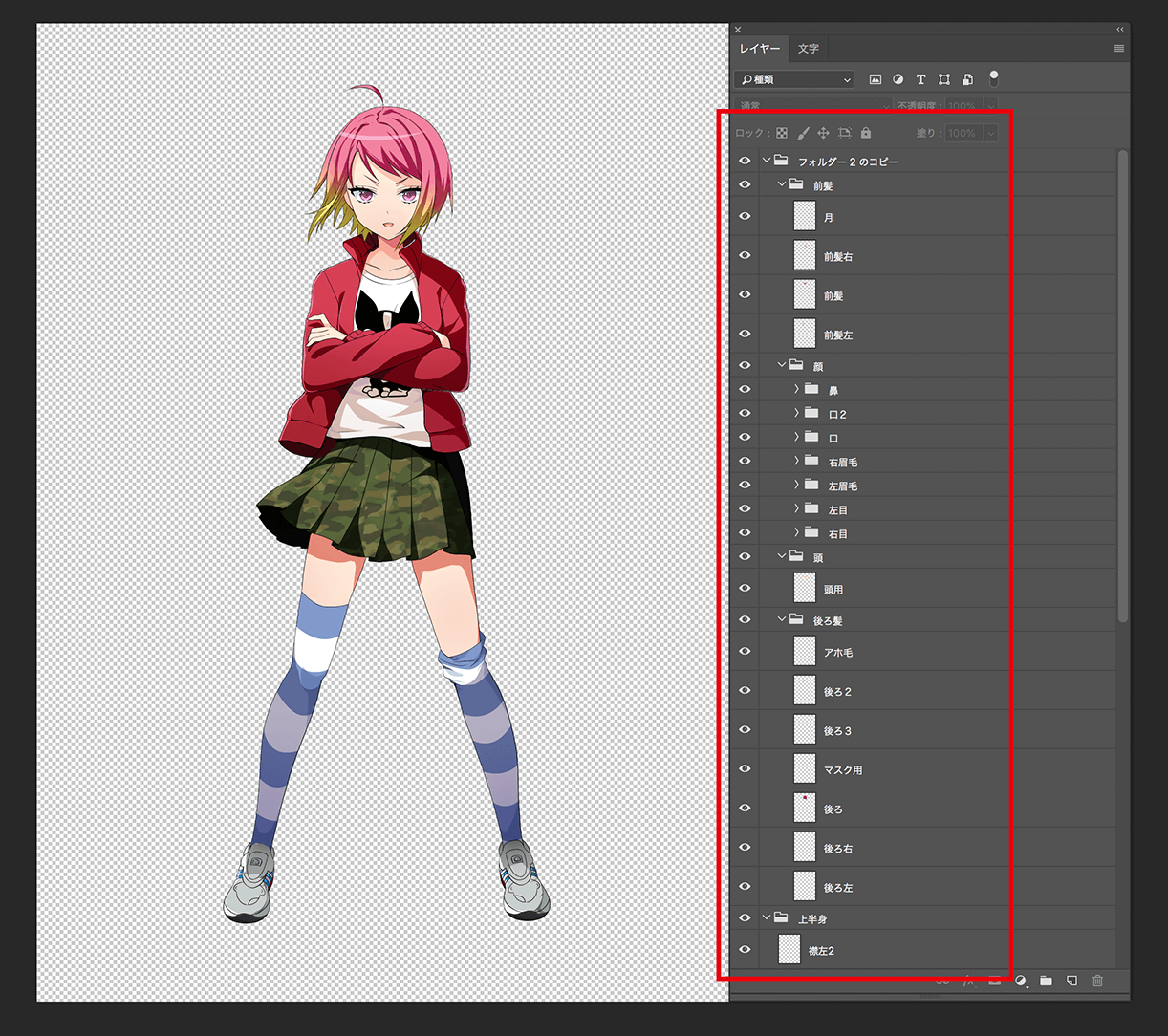
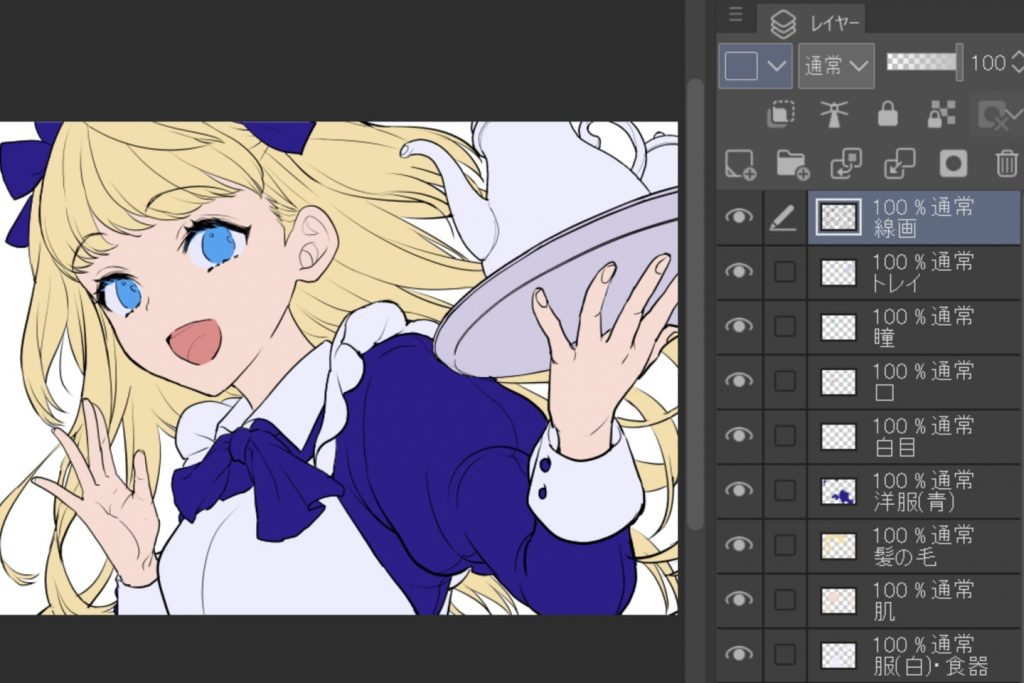
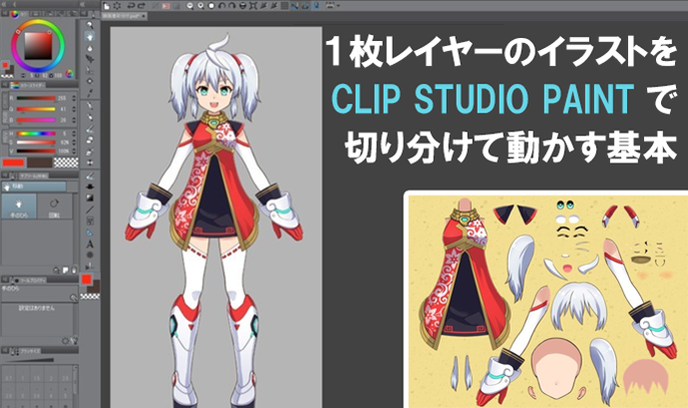
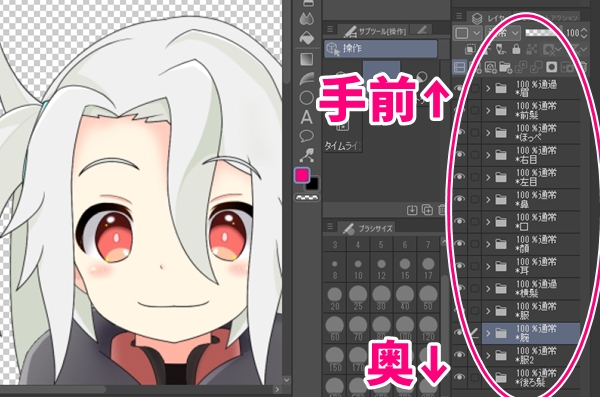
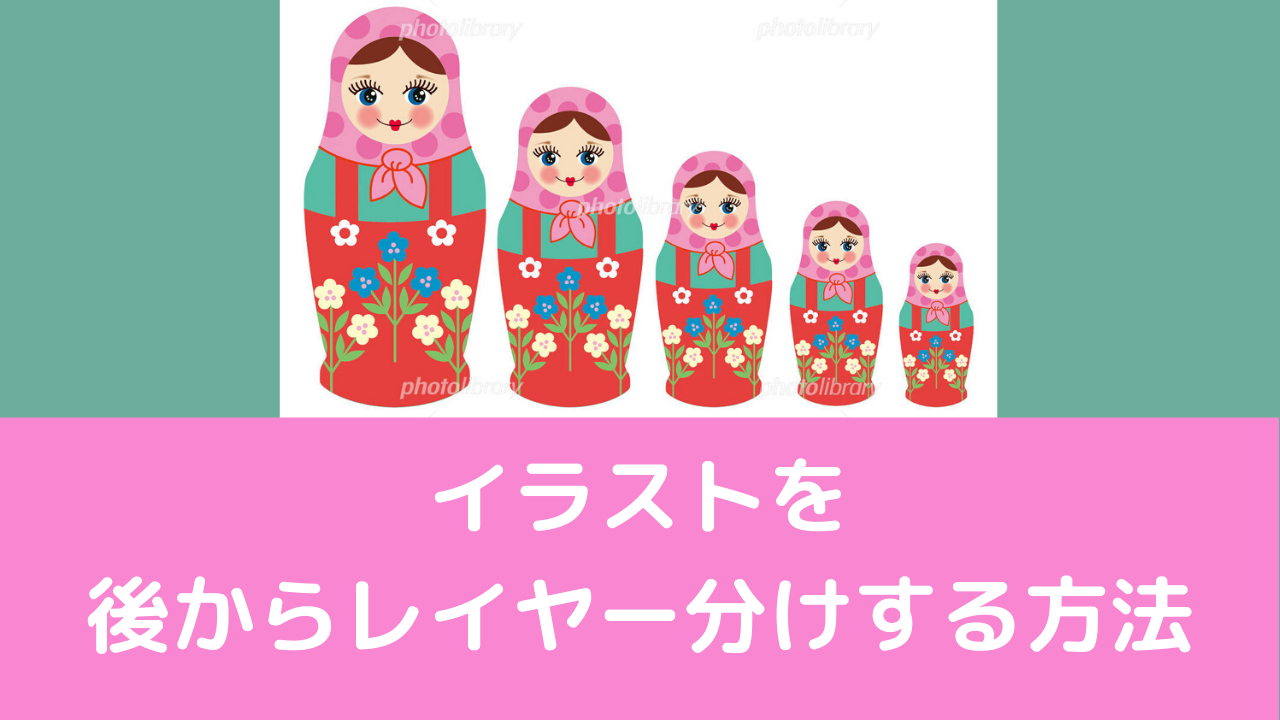
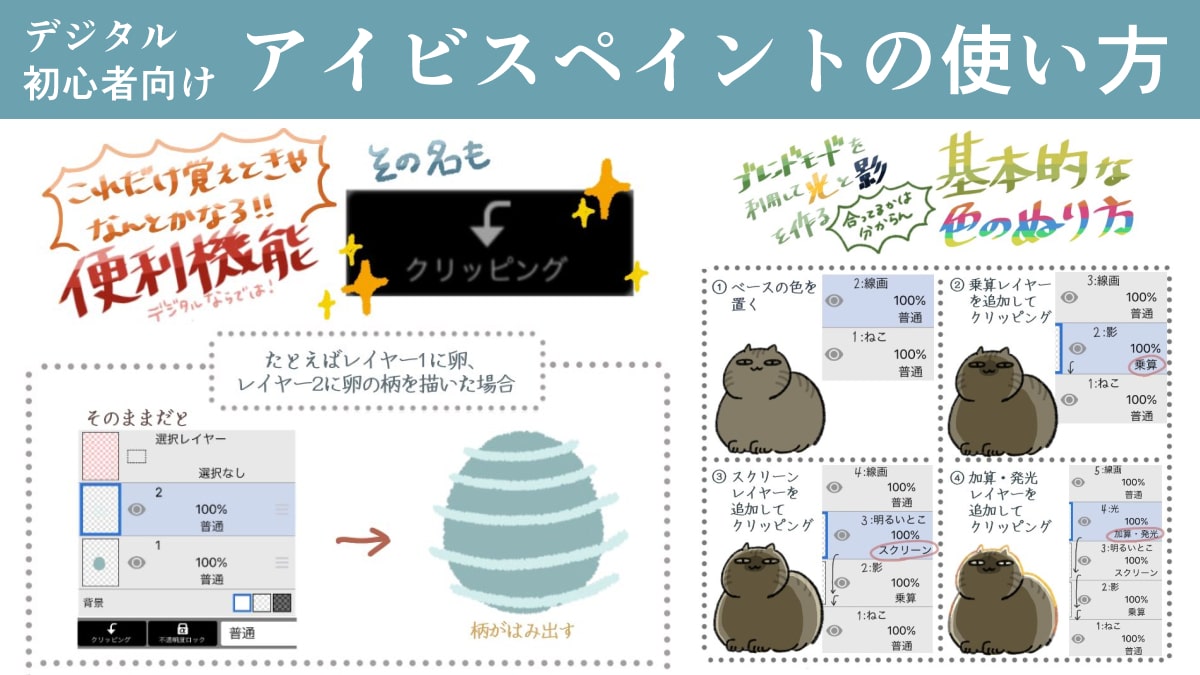
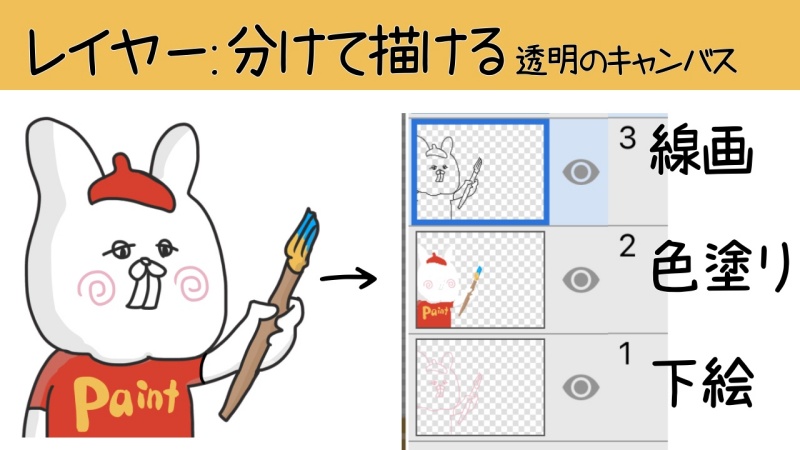
レイヤーの分け方の基本を知ろう レイヤーの分け方を解説する前に、デジタルイラスト初心者の方へ、基本のレイヤーの分け方を解説していきます 基本1:同じレイヤーに1色以上の色をのせない レイヤーは、基本的に「1レイヤーに1色」にしましょうレイヤーフォルダーを活用しよう 一枚のレイヤーにゴリゴリ描く方は無縁ですが、大抵は「線画」「塗り」「影」などレイヤーを分けて描きますね。イラストが終盤になってくるとレイヤーが100枚以上に! という方もいるでしょう。 レイヤ22/1/19 1枚のイラストをパーツ分けする方法 ここから1枚のイラストをパーツ分けする方法をご説明します。 今回はPC版のClip Studio Paintを使ってご説明します。 またイラストはこちらのイラストをパーツ分けしていきます。 まず1枚のイラストをパーツ分だけコピーします。 コピーしたら、一枚づつ体の部品のパーツを作っていきます。 口のパーツを作る場合、口
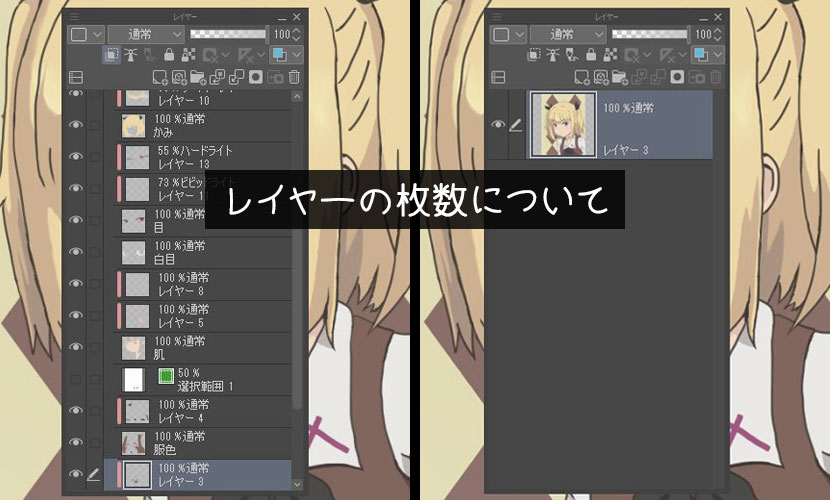
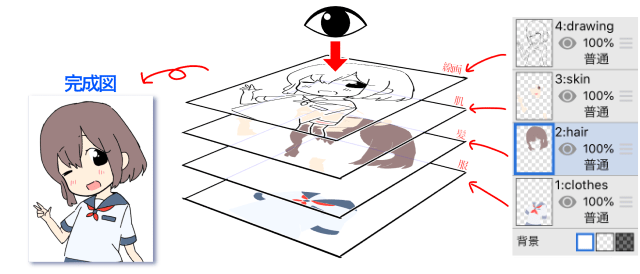
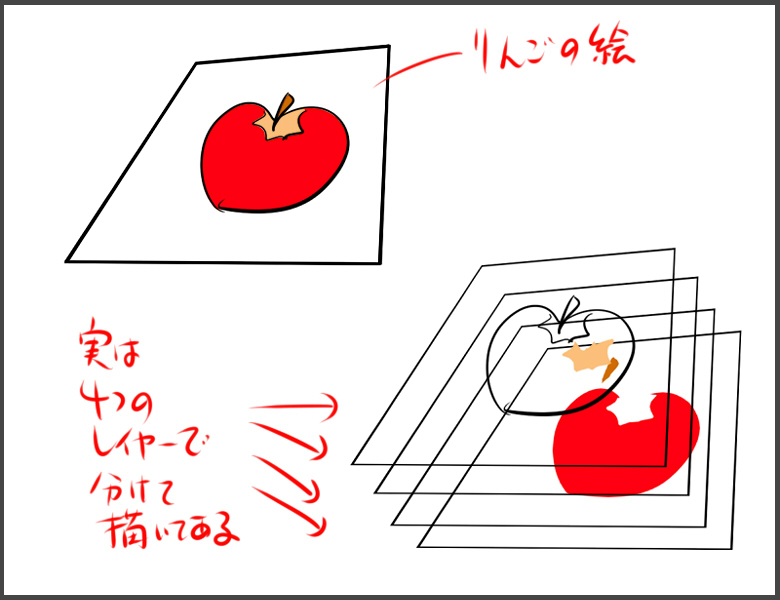
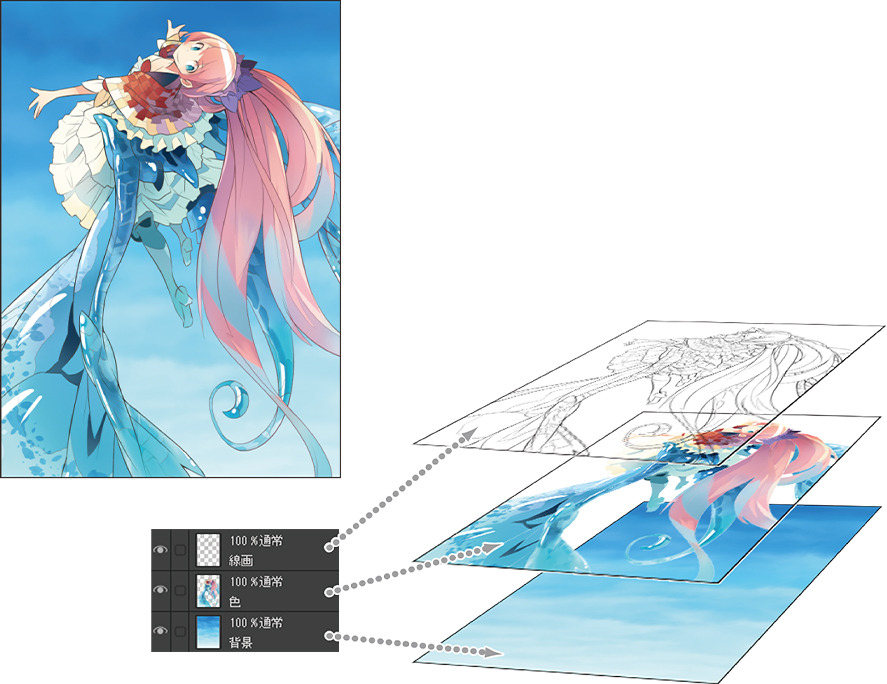
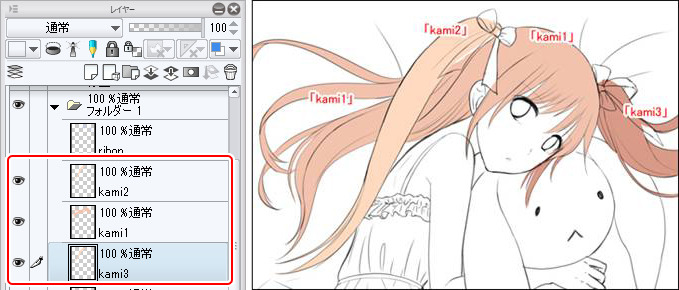
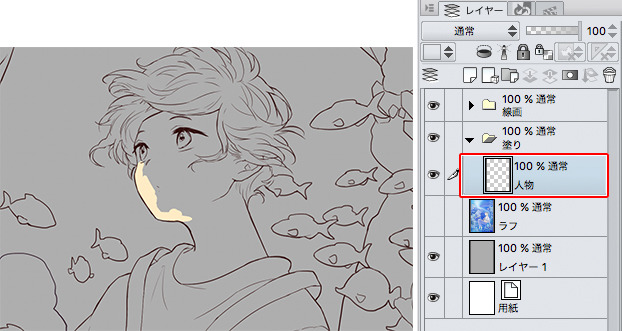
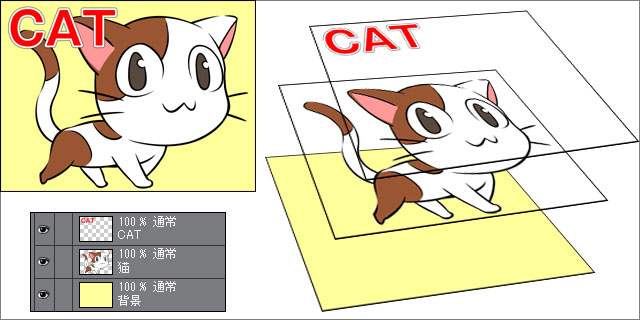
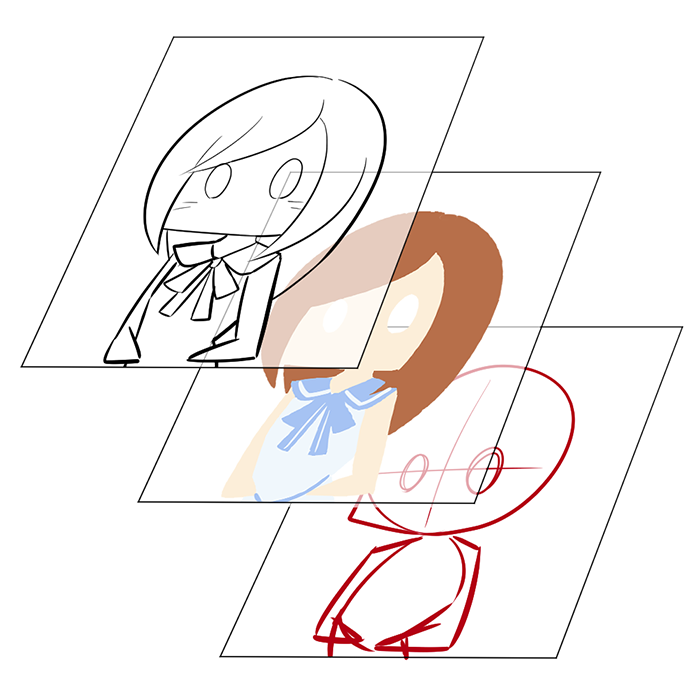
なので、分かりやすく言い換えましょう。 レイヤーとは 「透明な板、いいかえればガラス板やアクリル板のようなもの」 です。 補足として、例を見てみましょう。 例えば、上の画像は一枚の絵ですが 実はペイントソフト上では、上のように4枚のレイヤーに分かれています。 その四枚のレイヤーを、ガラス板を積み上げる要領で下から順番に重ねてレイヤーフォルダーを活用しよう FireAlpacaの基本 初級 閲覧数 一枚のレイヤーにゴリゴリ描く方は無縁ですが、大抵は「線画」「塗り」「影」などレイヤーを分けて描きますね。 イラストが終盤になってくるとレイヤーが100枚以上に! という方も22/4/21 ただ「透過確認用レイヤー」はあった方がいい! 普段イラストを描いている方は使っているとは思いますが、これがあるだけで塗り残し確認が簡単に出来るよ。 ペン入れ&パーツ分け 全体を通しての注意点 レイヤー数=パーツ数。パーツ毎のペン入れと
イラスト レイヤー 分け方のギャラリー
各画像をクリックすると、ダウンロードまたは拡大表示できます
 |  |  |
 |  | |
 |  |  |
「イラスト レイヤー 分け方」の画像ギャラリー、詳細は各画像をクリックしてください。
 |  | |
 |  |  |
 | |  |
「イラスト レイヤー 分け方」の画像ギャラリー、詳細は各画像をクリックしてください。
 |  |  |
 |  |  |
 |  |  |
「イラスト レイヤー 分け方」の画像ギャラリー、詳細は各画像をクリックしてください。
 |  |  |
 |  |  |
 |  |  |
「イラスト レイヤー 分け方」の画像ギャラリー、詳細は各画像をクリックしてください。
 |  |  |
 |  |  |
 |  |  |
「イラスト レイヤー 分け方」の画像ギャラリー、詳細は各画像をクリックしてください。
 |  |  |
 |  |  |
 |  |  |
「イラスト レイヤー 分け方」の画像ギャラリー、詳細は各画像をクリックしてください。
 |  |  |
 |  |  |
 |  |  |
「イラスト レイヤー 分け方」の画像ギャラリー、詳細は各画像をクリックしてください。
 |  |  |
 |  |  |
 |  |  |
「イラスト レイヤー 分け方」の画像ギャラリー、詳細は各画像をクリックしてください。
 |  | |
 |  |  |
 |  | |
「イラスト レイヤー 分け方」の画像ギャラリー、詳細は各画像をクリックしてください。
 |  | |
 |  |  |
 |  |  |
「イラスト レイヤー 分け方」の画像ギャラリー、詳細は各画像をクリックしてください。
 |  |  |
 |  |  |
 |  |  |
「イラスト レイヤー 分け方」の画像ギャラリー、詳細は各画像をクリックしてください。
 |  |  |
 |  |
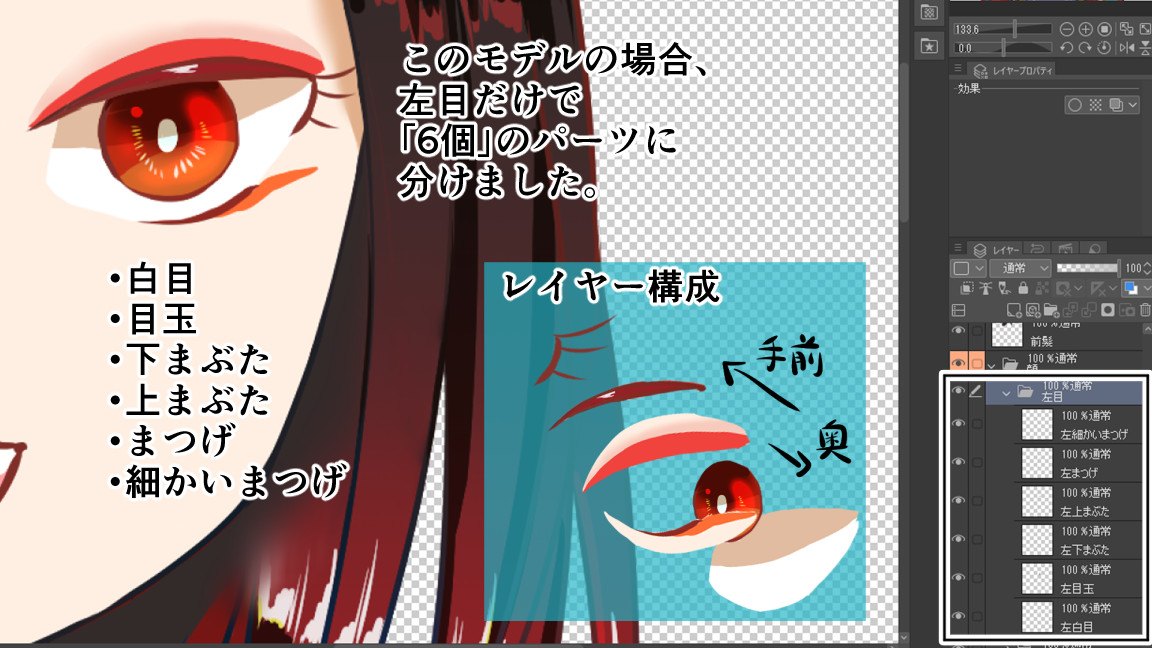
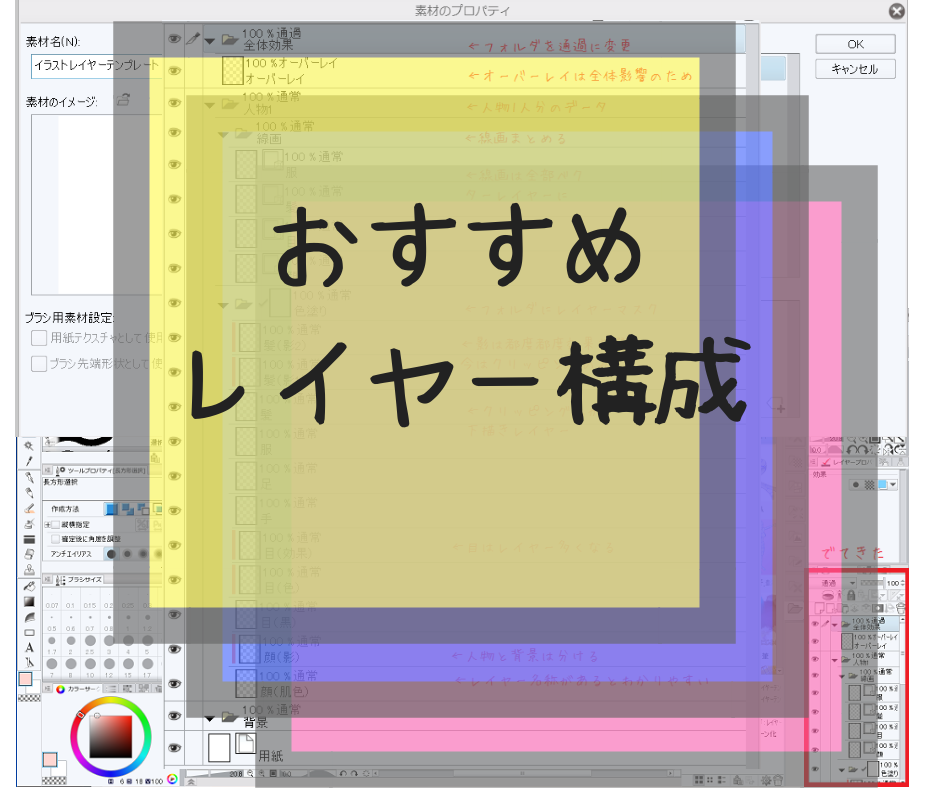
21/9/18 live2Dで動かすイラストって実は ちょっと特殊な描き方をする必要があります。 この記事では、その特殊な描き方の「基礎部分」をご紹介します! レイヤーはパーツごとに結合させよう 普通にイラストを描13/7/15 以前、パソコンでイラストを描こう〜手順編〜という記事で デジタルイラストを描く手順を説明しました。 今回は、実際にどのように描き進めていけば良いかを 各工程のレイヤーの構成に焦点を当て説明しようと思い
Incoming Term: イラスト レイヤー 分け方,


0 件のコメント:
コメントを投稿